
WordPress Debug là gì? Hướng dẫn chi tiết
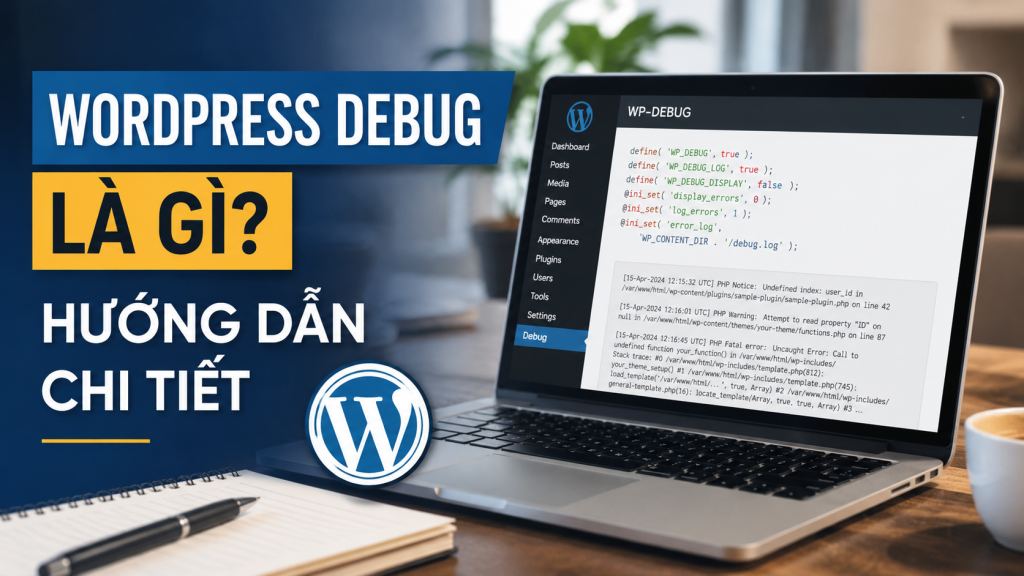
Website WordPress của bạn đột nhiên hiện “màn hình trắng chết chóc” (White Screen of Death), báo lỗi 500, hoặc một plugin nào đó khiến trang chủ trống trơn? Trước khi hoảng loạn gọi thợ, bạn hoàn toàn có thể tự mình tìm ra nguyên nhân nhờ một công cụ có sẵn ngay trong lõi WordPress: chế độ Debug. Bài viết này sẽ hướng dẫn bạn từ A đến Z cách bật, đọc, hiểu và tắt debug một cách an toàn — kể cả trên website đang chạy thật.
- WordPress Debug là gì và tại sao quan trọng?
- Các hằng số debug trong wp-config.php
- Cách bật debug an toàn trên website thật
- Cách đọc và hiểu file debug.log
- Các lỗi thường gặp và ý nghĩa của chúng
- Query Monitor — công cụ debug trực quan
- Cách tìm xung đột plugin và giao diện
- Tắt debug khi đã xong và lưu ý bảo mật
- Câu hỏi thường gặp
WordPress Debug là gì và tại sao quan trọng?
Debug (gỡ lỗi) là quá trình tìm và sửa các lỗi trong phần mềm. Trong WordPress, “chế độ debug” là một cơ chế tích hợp sẵn giúp hiển thị hoặc ghi lại tất cả các lỗi, cảnh báo và thông báo mà PHP gặp phải khi chạy website của bạn. Mặc định, WordPress che giấu hầu hết các lỗi này để website trông gọn gàng với khách truy cập — nhưng điều đó cũng đồng nghĩa bạn không biết chuyện gì đang xảy ra phía sau khi có sự cố.
Khi bật debug, thay vì chỉ thấy một trang trắng vô nghĩa, bạn sẽ nhận được thông tin cụ thể như: lỗi nằm ở file nào, dòng số mấy, do plugin hay theme nào gây ra. Đây chính là “kim chỉ nam” để xử lý sự cố thay vì mò mẫm vô định.
“Màn hình trắng chết chóc” (WSOD) thường là một lỗi nghiêm trọng (fatal error) bị PHP che giấu. Bật debug là cách nhanh nhất để biến trang trắng đó thành một thông báo lỗi cụ thể, có thể đọc được.
Những tình huống điển hình mà debug cứu bạn:
- Website hiện trang trắng sau khi cài hoặc cập nhật plugin.
- Lỗi “There has been a critical error on this website”.
- Trang tải rất chậm và bạn nghi ngờ có truy vấn database “rác”.
- Nhà phát triển plugin/theme yêu cầu bạn gửi file
debug.logđể hỗ trợ.
Các hằng số debug trong wp-config.php
Toàn bộ chế độ debug được điều khiển bằng vài hằng số (constants) PHP khai báo trong file wp-config.php — file cấu hình nằm ở thư mục gốc của WordPress. Dưới đây là bảng tổng hợp những hằng số quan trọng nhất:
| Hằng số | Chức năng |
|---|---|
WP_DEBUG |
Công tắc tổng. Bật/tắt toàn bộ chế độ debug. Mặc định là false. |
WP_DEBUG_LOG |
Ghi tất cả lỗi vào file wp-content/debug.log thay vì hiển thị ra màn hình. |
WP_DEBUG_DISPLAY |
Quyết định lỗi có hiển thị trực tiếp trên trang web hay không. Nên đặt false trên web thật. |
SCRIPT_DEBUG |
Buộc WordPress dùng phiên bản đầy đủ (chưa nén) của file CSS/JS lõi — hữu ích khi debug giao diện. |
SAVEQUERIES |
Lưu lại mọi truy vấn database để phân tích hiệu năng. Tốn bộ nhớ, chỉ bật khi cần. |
WP_DEBUG — công tắc chính
Đây là hằng số quan trọng nhất. Khi WP_DEBUG bằng true, WordPress sẽ kích hoạt báo cáo lỗi đầy đủ. Cách bật cơ bản nhất:
define( 'WP_DEBUG', true );Tuy nhiên, nếu chỉ bật mỗi dòng này trên website thật, lỗi sẽ hiển thị thẳng ra trang cho mọi khách truy cập nhìn thấy — điều này vừa xấu, vừa nguy hiểm về bảo mật. Vì vậy ta cần kết hợp với các hằng số khác.
WP_DEBUG_LOG và WP_DEBUG_DISPLAY
Hai hằng số này thường đi cùng nhau. WP_DEBUG_LOG chuyển hướng lỗi vào một file văn bản thầm lặng, còn WP_DEBUG_DISPLAY kiểm soát việc lỗi có hiện ra cho người dùng hay không.
Mẹo: Bạn cũng có thể truyền một đường dẫn tùy chỉnh cho log, ví dụ define( 'WP_DEBUG_LOG', '/home/user/private/wp-errors.log' ); để đặt file log ngoài thư mục web, an toàn hơn nhiều.
SCRIPT_DEBUG và SAVEQUERIES
SCRIPT_DEBUG dành cho lập trình viên giao diện: khi bật, WordPress sẽ nạp file .js và .css bản gốc thay vì bản .min đã nén, giúp dễ đọc khi gỡ lỗi front-end. Còn SAVEQUERIES lưu mọi câu lệnh SQL vào biến toàn cục $wpdb->queries để bạn xem plugin nào đang “ngốn” database. Vì nó lưu rất nhiều dữ liệu nên hãy tắt ngay khi không dùng để tránh tốn RAM.
Cách bật debug an toàn trên website thật
Trên môi trường thật (production), nguyên tắc vàng là: ghi lỗi vào file, không hiển thị ra màn hình. Khách truy cập sẽ không thấy gì bất thường, nhưng bạn vẫn có đầy đủ thông tin trong log. Hãy làm theo các bước sau.
Sao lưu wp-config.php
Trước khi sửa, hãy tải về một bản sao của file wp-config.php. Nếu có gì sai, bạn chỉ cần khôi phục lại bản cũ.
Mở wp-config.php
Truy cập File Manager trên cPanel hoặc dùng FTP (FileZilla). File nằm ở thư mục gốc website, cùng cấp với thư mục wp-admin và wp-content.
Thêm đoạn cấu hình debug
Tìm dòng /* That's all, stop editing! Happy publishing. */ và dán đoạn code bên dưới phía trên dòng đó.
Lưu file và tái hiện lỗi
Lưu lại, sau đó truy cập trang đang gặp sự cố để WordPress ghi lỗi vào log. Lỗi chỉ được ghi khi nó thực sự xảy ra.
Đoạn cấu hình debug an toàn dành cho website thật như sau:
// Bật chế độ debug
define( 'WP_DEBUG', true );

// Ghi lỗi vào wp-content/debug.log
define( 'WP_DEBUG_LOG', true );

// KHÔNG hiển thị lỗi ra màn hình cho khách
define( 'WP_DEBUG_DISPLAY', false );
@ini_set( 'display_errors', 0 );
Cảnh báo: Hãy chắc chắn rằng nếu trong file đã có sẵn dòng define( 'WP_DEBUG', false );, bạn phải sửa hoặc xóa nó đi — không được để hai dòng WP_DEBUG trùng nhau, nếu không PHP sẽ báo lỗi “Constant already defined”.
Nếu bạn đang phát triển trên máy cá nhân (localhost) và muốn xem lỗi ngay lập tức, bạn có thể đặt WP_DEBUG_DISPLAY thành true — nhưng tuyệt đối không làm vậy trên web thật.
Cách đọc và hiểu file debug.log
Sau khi bật WP_DEBUG_LOG và lỗi đã xảy ra, WordPress sẽ tạo file log tại đường dẫn:
wp-content/debug.logMở file này bằng File Manager hoặc FTP. Mỗi dòng trong log đại diện cho một sự kiện lỗi, có cấu trúc gồm: dấu thời gian, loại lỗi, nội dung mô tả, và quan trọng nhất là đường dẫn file cùng số dòng nơi lỗi xảy ra. Ví dụ một dòng log điển hình:
[29-May-2026 08:14:22 UTC] PHP Warning:  Undefined array key "user_id"
in /wp-content/plugins/contact-form/form.php on line 88
Cách “giải mã” dòng trên:
- Thời gian: lỗi xảy ra lúc 08:14 ngày 29/05.
- Loại:
PHP Warning— cảnh báo, không nghiêm trọng. - Thủ phạm: plugin
contact-form, fileform.php, dòng 88.
Mẹo: File log càng chạy lâu càng dài. Để dễ đọc lỗi mới, hãy xóa sạch nội dung debug.log trước, rồi tái hiện đúng thao tác gây lỗi. Khi đó những dòng đầu tiên xuất hiện chính là thủ phạm bạn đang truy tìm.
Các lỗi thường gặp và ý nghĩa của chúng
Không phải dòng log nào cũng đáng lo. Hiểu được mức độ nghiêm trọng của từng loại sẽ giúp bạn ưu tiên đúng việc. Dưới đây là những loại lỗi phổ biến nhất.
PHP Notice và PHP Warning
Đây là những thông báo “nhẹ”. Notice thường chỉ là gợi ý code chưa tối ưu (ví dụ dùng biến chưa khai báo). Warning nghiêm trọng hơn một chút nhưng website vẫn chạy được. Bạn không cần sửa ngay, nhưng nếu log đầy ắp Warning, đó là dấu hiệu plugin/theme đang viết cẩu thả và nên cân nhắc thay thế.
PHP Fatal error
Đây mới là thủ phạm khiến website “sập” hoặc hiện trang trắng. “Fatal” nghĩa là PHP không thể tiếp tục chạy. Ví dụ thường gặp:
PHP Fatal error:  Uncaught Error: Call to undefined function
wc_get_product() in /wp-content/themes/shop/functions.php:45
Dòng này cho biết theme đang gọi một hàm của WooCommerce nhưng plugin WooCommerce chưa được kích hoạt. Cách xử lý là kích hoạt lại plugin liên quan, hoặc sửa code để kiểm tra hàm tồn tại trước khi gọi.
“Headers already sent”
Lỗi Cannot modify header information - headers already sent xảy ra khi có nội dung (thường là một dấu cách thừa hoặc dòng trống) được in ra trước khi WordPress kịp gửi header HTTP. Log sẽ chỉ rõ file và dòng gây ra — thường là khoảng trắng dư thừa ở đầu hoặc cuối file functions.php hay wp-config.php, đặc biệt là sau thẻ đóng ?>.
Allowed memory size exhausted
Thông báo Allowed memory size of 134217728 bytes exhausted nghĩa là PHP đã cạn bộ nhớ cho phép. Cách khắc phục nhanh là tăng giới hạn bộ nhớ trong wp-config.php:
define( 'WP_MEMORY_LIMIT', '256M' );Deprecated function
Thông báo Deprecated báo rằng một hàm đang dùng đã lỗi thời và sẽ bị gỡ bỏ ở phiên bản WordPress/PHP tương lai. Website vẫn chạy bình thường hôm nay, nhưng đây là lời nhắc cập nhật plugin/theme trước khi nó “vỡ” sau này.
Thứ tự ưu tiên xử lý: Fatal error (sửa ngay) → Warning (theo dõi) → Deprecated (lên kế hoạch cập nhật) → Notice (có thể bỏ qua nếu website ổn định).
Query Monitor — công cụ debug trực quan
Nếu bạn thấy việc lục lọi file log quá khô khan, có một lựa chọn thân thiện hơn nhiều: plugin miễn phí Query Monitor. Đây là công cụ debug hàng đầu trong cộng đồng WordPress, hiển thị toàn bộ thông tin gỡ lỗi ngay trên thanh admin một cách trực quan.
Sau khi cài và kích hoạt, Query Monitor cho bạn xem ngay trong trình duyệt:
- Mọi truy vấn database, sắp xếp theo plugin nào tốn thời gian nhất.
- Tất cả PHP errors, warnings và notices trên từng trang cụ thể.
- Các hook, template đang được dùng và lệnh gọi HTTP từ bên ngoài.
- Thời gian tải trang và lượng bộ nhớ PHP đã dùng.
Mẹo: Query Monitor chỉ hiển thị thông tin cho người dùng đã đăng nhập có quyền quản trị, nên khách thường không nhìn thấy gì. Dù vậy, vẫn nên gỡ bỏ nó khi đã sửa xong để website nhẹ nhất có thể.
Cách tìm xung đột plugin và giao diện
Phần lớn sự cố WordPress đến từ xung đột giữa các plugin với nhau, hoặc giữa plugin và theme. Khi log chỉ ra một plugin cụ thể, việc xử lý khá dễ. Nhưng khi không rõ thủ phạm, hãy dùng phương pháp loại trừ kinh điển sau.
Tắt toàn bộ plugin
Vào Plugins → Installed Plugins, chọn tất cả và “Deactivate”. Nếu lỗi biến mất, chắc chắn thủ phạm là một plugin nào đó.
Bật lại từng plugin một
Kích hoạt lại lần lượt, sau mỗi lần hãy kiểm tra trang gặp lỗi. Khi lỗi quay lại, plugin vừa bật chính là nguyên nhân.
Kiểm tra giao diện
Nếu tắt hết plugin mà lỗi vẫn còn, hãy tạm chuyển sang một theme mặc định như Twenty Twenty-Four. Nếu hết lỗi, vấn đề nằm ở theme của bạn.
Liên hệ nhà phát triển
Khi đã xác định được thủ phạm, gửi nội dung debug.log cho đội hỗ trợ của plugin/theme đó. Thông tin file và dòng lỗi sẽ giúp họ xử lý nhanh hơn nhiều.
Cảnh báo: Nếu bạn không vào được trang quản trị (wp-admin) vì lỗi quá nặng, hãy đổi tên thư mục wp-content/plugins thành plugins-off qua FTP. WordPress sẽ tự tắt mọi plugin và cho bạn đăng nhập trở lại để xử lý.
Tắt debug khi đã xong và lưu ý bảo mật
Đây là bước cực kỳ quan trọng mà nhiều người quên: luôn tắt debug sau khi đã sửa xong lỗi. Để debug bật liên tục trên web thật vừa làm chậm website (do liên tục ghi log), vừa tạo rủi ro bảo mật.
Để tắt, hãy quay lại wp-config.php và đổi giá trị về false:
define( 'WP_DEBUG', false );Hoặc xóa hẳn các dòng debug bạn đã thêm. Đừng quên hai việc dọn dẹp quan trọng sau:
- Xóa file
wp-content/debug.log— file này có thể chứa đường dẫn server, tên file nhạy cảm. - Gỡ plugin Query Monitor nếu bạn chỉ cài để debug tạm thời.
Cảnh báo: File debug.log mặc định nằm trong thư mục web và có thể bị truy cập công khai qua đường dẫn yoursite.com/wp-content/debug.log. Nếu phải để debug bật lâu dài, hãy đặt log ra ngoài web root hoặc chặn truy cập bằng .htaccess để hacker không đọc được cấu trúc hệ thống của bạn.
Để chặn truy cập file log qua trình duyệt, bạn có thể thêm đoạn sau vào file .htaccess ở thư mục gốc:
<Files debug.log>
    Order allow,deny
    Deny from all
</Files>
Câu hỏi thường gặp
Bật WP_DEBUG có làm chậm website không?
Có một chút, vì WordPress phải kiểm tra và ghi log mỗi khi có lỗi. Tác động nhỏ trên web ít truy cập, nhưng đáng kể trên web lớn. Đó là lý do bạn nên tắt debug ngay sau khi sửa xong.
Tôi đã bật WP_DEBUG_LOG nhưng không thấy file debug.log?
File chỉ được tạo khi có lỗi thực sự xảy ra. Hãy truy cập lại trang gặp sự cố để kích hoạt việc ghi log. Ngoài ra, hãy kiểm tra thư mục wp-content có quyền ghi (chmod 755 hoặc 775) hay không.
Tôi không tìm thấy file wp-config.php?
File này nằm ở thư mục gốc cài đặt WordPress, cùng cấp với wp-admin và wp-content. Trên một số gói hosting, nó có thể nằm trong thư mục public_html. Hãy bật chế độ “Show Hidden Files” trong File Manager nếu cần.
Sửa wp-config.php xong website trắng hoàn toàn, phải làm sao?
Khả năng cao bạn đã dán code sai vị trí hoặc gõ thiếu dấu chấm phẩy. Hãy khôi phục bản sao lưu của wp-config.php mà bạn đã tạo trước đó, rồi thử lại cẩn thận hơn.
Log đầy Notice và Warning, tôi có cần sửa hết không?
Không bắt buộc nếu website vẫn hoạt động bình thường. Hãy tập trung vào các Fatal error trước. Tuy nhiên nếu một plugin sinh ra quá nhiều cảnh báo, đó là dấu hiệu nó kém chất lượng và bạn nên cân nhắc tìm giải pháp thay thế.
Cần một giao diện sạch, ít lỗi để bắt đầu?
Một theme được code chuẩn sẽ giúp bạn hạn chế tối đa lỗi và cảnh báo trong debug.log. Khám phá kho giao diện WordPress chất lượng, tối ưu tốc độ và bảo mật tại Webngon.net.
 Zalo
Zalo