
Tối ưu tốc độ website WordPress từ A đến Z
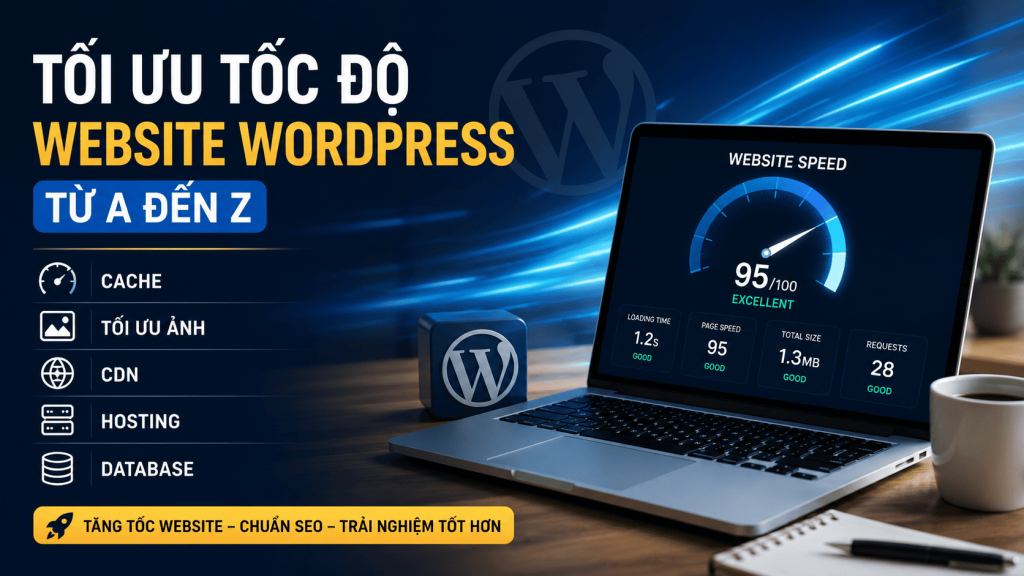
Một website tải xong trong 1 giây và một website mất 5 giây là hai thế giới hoàn toàn khác nhau: khác về trải nghiệm người dùng, khác về thứ hạng Google và khác cả về doanh thu cuối tháng. Tin tốt là việc tối ưu tốc độ website WordPress không phải đặc quyền của dân kỹ thuật. Bài viết này sẽ hướng dẫn bạn tăng tốc WordPress từ A đến Z — từ chọn hosting, dùng theme nhẹ, bật cache, nén ảnh, cấu hình CDN cho tới tối ưu database — kèm các đoạn cấu hình .htaccess và wp-config.php bạn có thể sao chép dùng ngay. Làm theo từng bước, hầu hết website sẽ giảm được một nửa thời gian tải mà không cần biết lập trình.
- Vì sao tốc độ website lại quan trọng đến vậy
- Cách đo tốc độ chuẩn xác: PageSpeed, GTmetrix và Core Web Vitals
- Nền móng: chọn hosting tốt và theme nhẹ
- Caching: vũ khí tăng tốc mạnh nhất
- Tối ưu hình ảnh — thủ phạm nặng nhất của trang web
- CDN: đưa nội dung đến gần người dùng hơn
- Tối ưu database và dọn dẹp WordPress
- Tinh chỉnh kỹ thuật: minify, gzip/brotli, PHP, font, script ngoài
- Checklist tối ưu tốc độ website WordPress
- Câu hỏi thường gặp
1. Vì sao tốc độ website lại quan trọng đến vậy
Trước khi bắt tay vào kỹ thuật, hãy hiểu rõ tại sao tốc độ đáng để bạn đầu tư thời gian. Tốc độ tải trang không chỉ là con số đẹp trong báo cáo — nó tác động trực tiếp đến ba thứ quan trọng nhất của một website kinh doanh: trải nghiệm người dùng, thứ hạng tìm kiếm và tỷ lệ chuyển đổi.
Trải nghiệm người dùng (UX)
Người dùng Việt Nam ngày càng thiếu kiên nhẫn. Nhiều nghiên cứu cho thấy nếu trang mất hơn 3 giây để hiển thị, một tỷ lệ lớn khách rời đi trước cả khi nội dung kịp xuất hiện. Trên điện thoại với mạng 3G/4G chập chờn, con số này còn tệ hơn. Một website nhanh tạo cảm giác chuyên nghiệp, đáng tin và khiến khách ở lại lâu hơn, xem nhiều trang hơn.
SEO và Core Web Vitals
Google đã chính thức đưa tốc độ và trải nghiệm trang vào yếu tố xếp hạng thông qua bộ chỉ số Core Web Vitals. Hai website có nội dung tương đương thì website nhanh hơn, ổn định hơn về mặt hiển thị sẽ được ưu tiên. Vì vậy, tối ưu tốc độ website WordPress chính là một phần không thể tách rời của SEO kỹ thuật hiện đại.
Tỷ lệ chuyển đổi và doanh thu
Với web bán hàng, mỗi giây chậm trễ là tiền. Các nền tảng thương mại điện tử lớn từng công bố rằng chỉ cần giảm tải trang đi một phần giây cũng làm tăng đáng kể tỷ lệ thêm vào giỏ hàng và hoàn tất đơn. Web nhanh = khách mua nhiều hơn, đơn giản vậy thôi.
Tốc độ là bài toán tổng hợp của nhiều yếu tố nhỏ. Không có một “nút thần kỳ” nào giải quyết tất cả — nhưng khi bạn xử lý đủ các mắt xích bên dưới, kết quả cộng dồn rất ấn tượng.
2. Cách đo tốc độ chuẩn xác: PageSpeed, GTmetrix và Core Web Vitals
Bạn không thể tối ưu thứ mình không đo được. Trước khi sửa bất cứ điều gì, hãy chạy một bài kiểm tra để có “điểm gốc” (baseline), rồi đo lại sau mỗi thay đổi để biết việc làm có hiệu quả hay không.
Công cụ nên dùng
- Google PageSpeed Insights: cho điểm Mobile và Desktop, kèm dữ liệu Core Web Vitals thực tế từ người dùng (nếu trang đủ lưu lượng) và gợi ý cải thiện cụ thể.
- GTmetrix: trực quan với biểu đồ waterfall cho thấy từng file tải mất bao lâu — rất hữu ích để tìm “thủ phạm” làm chậm trang.
- WebPageTest: nâng cao hơn, cho phép chọn vị trí máy chủ thử nghiệm (ví dụ đặt tại Singapore để mô phỏng người dùng châu Á).
Hiểu ba chỉ số Core Web Vitals
| Chỉ số | Ý nghĩa | Ngưỡng tốt |
|---|---|---|
| LCP (Largest Contentful Paint) | Thời gian phần tử lớn nhất (ảnh banner, tiêu đề) hiển thị xong | < 2,5 giây |
| INP (Interaction to Next Paint) | Độ trễ khi người dùng bấm, gõ — đo độ “mượt” tương tác | < 200 ms |
| CLS (Cumulative Layout Shift) | Mức độ bố cục bị “nhảy” trong lúc tải (ảnh, quảng cáo chèn vào) | < 0,1 |
INP đã chính thức thay thế chỉ số FID cũ từ năm 2024, nên nếu công cụ của bạn còn báo FID thì hãy cập nhật. Mục tiêu của toàn bộ bài này là kéo cả ba chỉ số vào vùng “tốt” (màu xanh).
Cảnh báo: Đừng ám ảnh chạy theo điểm số 100/100. Một điểm 100 trên PageSpeed không có nghĩa là khách thật cảm thấy trang nhanh. Hãy ưu tiên dữ liệu thực địa (field data) và ba chỉ số Core Web Vitals hơn là điểm phòng thí nghiệm (lab data).
3. Nền móng: chọn hosting tốt và theme nhẹ
Mọi nỗ lực tối ưu sẽ trở nên vô nghĩa nếu nền móng yếu. Hai nền móng quan trọng nhất là hosting và theme. Đây là phần đặt nền cho toàn bộ quá trình tăng tốc WordPress, hãy đầu tư đúng ngay từ đầu.
Chọn hosting đúng
Hosting quyết định tốc độ phản hồi của máy chủ — chỉ số TTFB (Time To First Byte). Một số tiêu chí khi chọn hosting cho WordPress:
- Ổ cứng SSD/NVMe, không dùng HDD truyền thống.
- Hỗ trợ PHP 8.x và cho phép bật OPcache, object cache (Redis/Memcached).
- Máy chủ đặt gần người dùng (với khách Việt Nam: server tại Việt Nam hoặc Singapore).
- Web server LiteSpeed là lợi thế lớn (đi kèm plugin cache cực mạnh và miễn phí).
Nếu website của bạn đang ngày càng đông khách mà hosting chia sẻ (shared hosting) bắt đầu quá tải, hãy cân nhắc nâng lên gói VPS hoặc cloud hosting. Hosting tốt đôi khi giúp giảm TTFB từ 800 ms xuống còn 150 ms — một thay đổi mà không thủ thuật phần mềm nào bù lại được.
Dùng theme nhẹ thay vì theme nặng
Theme là khung xương của website. Một theme “đa năng” nhồi nhét hàng trăm tính năng, đi kèm vài page builder nặng nề và chục plugin bắt buộc sẽ tải về hàng MB code dù bạn chỉ dùng 10% tính năng. Ngược lại, một theme được viết gọn gàng, ít script thừa sẽ nhẹ tênh ngay từ đầu.
Đây chính là lý do các giao diện tại kho giao diện Webngon được xây dựng theo triết lý “nhẹ và nhanh”: tối giản CSS/JS, không phụ thuộc page builder cồng kềnh, tải nhanh và thân thiện SEO ngay khi cài đặt. Chọn đúng theme từ đầu giúp bạn tiết kiệm rất nhiều công sức tối ưu về sau.
Mẹo: Trước khi mua bất kỳ theme nào, hãy lấy URL bản demo của nó đem chạy thử qua PageSpeed Insights. Nếu chính trang demo (chưa có khách, chưa nhồi plugin) đã chậm thì website thật của bạn sẽ còn chậm hơn nhiều.
4. Caching: vũ khí tăng tốc mạnh nhất
Caching (bộ nhớ đệm) là kỹ thuật cho hiệu quả cao nhất so với công sức bỏ ra. Bình thường mỗi lần có khách truy cập, WordPress phải chạy PHP, truy vấn database rồi mới dựng trang HTML. Với cache, trang HTML đã dựng sẵn được lưu lại và phục vụ ngay lập tức cho khách tiếp theo — bỏ qua toàn bộ công đoạn xử lý nặng nề.
Page cache với plugin
Hãy cài một plugin cache uy tín. Tùy hosting mà chọn:
Nếu hosting chạy LiteSpeed
Dùng LiteSpeed Cache — miễn phí, mạnh, tích hợp cache cấp server, tối ưu ảnh, minify, lazy load đủ cả trong một plugin. Đây là lựa chọn tốt nhất nếu có.
Nếu hosting thường (Apache/Nginx)
Dùng WP Rocket (trả phí, cấu hình gần như tự động) hoặc W3 Total Cache / WP Super Cache (miễn phí). Bật page cache, browser cache và preload là đủ tạo khác biệt lớn.
Kiểm tra sau khi bật
Mở trang ở tab ẩn danh, xem mã nguồn (Ctrl+U), tìm comment cuối trang dạng “Cached by…” để xác nhận cache đã hoạt động. Đo lại PageSpeed để thấy TTFB giảm rõ rệt.
Object cache cho web động
Với các website nặng truy vấn database (WooCommerce, diễn đàn, trang thành viên), object cache bằng Redis hoặc Memcached giúp lưu kết quả truy vấn lặp lại vào RAM. Nếu hosting hỗ trợ, bật Redis và cài plugin Redis Object Cache, sau đó khai báo trong wp-config.php:
// Bật object cache qua Redis (đặt trước dòng "That's all, stop editing!")
define( 'WP_REDIS_HOST', '127.0.0.1' );
define( 'WP_REDIS_PORT', 6379 );
define( 'WP_CACHE', true );
define( 'WP_CACHE_KEY_SALT', 'webngon_' ); // tránh đụng key giữa các site
Sau khi cấu hình, vào trang quản trị của plugin Redis Object Cache và bấm “Enable Object Cache”. Bạn sẽ thấy số lượng truy vấn database mỗi trang giảm đáng kể.
Page cache lưu cả trang HTML, còn object cache lưu các mảnh dữ liệu rời rạc trong PHP. Hai loại này bổ trợ cho nhau chứ không thay thế nhau — web bán hàng lý tưởng nên có cả hai.
5. Tối ưu hình ảnh — thủ phạm nặng nhất của trang web
Trên đa số website, hình ảnh chiếm phần lớn dung lượng tải về. Một trang nặng 4 MB thì rất có thể 3 MB là ảnh. Vì vậy, tối ưu ảnh thường là khâu mang lại cải thiện rõ ràng nhất khi bạn tối ưu tốc độ website WordPress.
Nén ảnh và dùng định dạng WebP
Nén ảnh là giảm dung lượng file mà mắt thường gần như không thấy khác biệt. Định dạng WebP (và mới hơn là AVIF) cho dung lượng nhỏ hơn JPEG/PNG tới 25-35% với cùng chất lượng. Hãy dùng plugin như ShortPixel, Imagify hoặc Smush để tự động nén và chuyển ảnh sang WebP khi tải lên.
Tải đúng kích thước, đừng dùng ảnh khổng lồ
Lỗi phổ biến nhất là tải lên ảnh 4000px rồi để CSS thu nhỏ hiển thị 400px. Trình duyệt vẫn phải tải về file gốc nặng trịch. Hãy resize ảnh về đúng kích thước cần dùng trước khi tải lên, và để WordPress sinh các bản thumbnail phù hợp.
Lazy load — chỉ tải ảnh khi cần
Lazy load nghĩa là ảnh nằm dưới màn hình chỉ được tải khi người dùng cuộn tới. WordPress đã bật lazy load mặc định qua thuộc tính loading="lazy", nhưng có một ngoại lệ quan trọng:
Cảnh báo: Đừng lazy load ảnh banner/hero nằm ngay đầu trang. Đó thường là phần tử LCP — nếu trì hoãn tải nó, chỉ số LCP sẽ tệ đi. Hãy để ảnh hero tải ngay (loading="eager" hoặc fetchpriority="high") và chỉ lazy load những ảnh phía dưới.
Ngoài ra, hãy luôn khai báo thuộc tính width và height cho ảnh. Việc này giúp trình duyệt chừa sẵn chỗ, tránh bố cục bị “nhảy” — trực tiếp cải thiện chỉ số CLS.
6. CDN: đưa nội dung đến gần người dùng hơn
CDN (Content Delivery Network) là mạng lưới máy chủ đặt rải rác khắp thế giới. Thay vì mọi khách phải tải file từ server gốc ở một nơi cố định, CDN phục vụ các file tĩnh (ảnh, CSS, JS) từ máy chủ gần khách nhất, giảm độ trễ đáng kể.
Khi nào nên dùng CDN
Nếu khách của bạn chỉ ở Việt Nam và server đặt tại Việt Nam, lợi ích CDN khiêm tốn hơn. Nhưng nếu bạn có khách quốc tế, hoặc muốn thêm một lớp bảo vệ và bộ nhớ đệm, Cloudflare là lựa chọn phổ biến với gói miễn phí khá tốt. Cloudflare còn giúp giảm tải băng thông cho server gốc và chống tấn công cơ bản.
Cấu hình nhanh với Cloudflare
Trỏ tên miền qua Cloudflare
Đăng ký tài khoản, thêm domain và đổi nameserver theo hướng dẫn. Sau vài phút, lưu lượng sẽ đi qua mạng Cloudflare.
Bật Auto Minify và Brotli
Trong bảng điều khiển Cloudflare, bật nén Brotli và cache các file tĩnh. Bật chế độ “Always Use HTTPS” để mọi truy cập đều an toàn.
Tích hợp với plugin cache
Hầu hết plugin cache (LiteSpeed, WP Rocket) đều có mục kết nối Cloudflare để tự xóa cache CDN mỗi khi bạn cập nhật nội dung, tránh tình trạng khách thấy bản cũ.
7. Tối ưu database và dọn dẹp WordPress
Sau một thời gian vận hành, database WordPress phình to vì rác: các bản nháp tự lưu (revisions), bình luận spam, dữ liệu plugin đã gỡ, transient hết hạn. Database càng nặng thì truy vấn càng chậm.
Dọn rác database
Dùng plugin WP-Optimize hoặc Advanced Database Cleaner để xóa revisions thừa, comment spam và dữ liệu rác. Bạn cũng có thể giới hạn số revision lưu lại bằng cách thêm vào wp-config.php:
// Chỉ giữ tối đa 5 bản nháp cho mỗi bài, tự dọn thùng rác sau 7 ngày
define( 'WP_POST_REVISIONS', 5 );
define( 'EMPTY_TRASH_DAYS', 7 );
define( 'AUTOSAVE_INTERVAL', 120 ); // tự lưu mỗi 120 giây thay vì 60
Cảnh báo: Luôn sao lưu database trước khi chạy bất kỳ thao tác dọn dẹp nào. Một thao tác xóa nhầm có thể mất dữ liệu không khôi phục được. Xem thêm quy trình backup an toàn trong các bài hướng dẫn của Webngon.
Giảm plugin thừa
Mỗi plugin là thêm code, thêm truy vấn, thêm rủi ro xung đột. Hãy rà soát danh sách plugin và tự hỏi: plugin này có thực sự cần không? Nhiều chức năng nhỏ (thêm Google Analytics, chèn code header) hoàn toàn có thể làm bằng vài dòng trong theme thay vì cài hẳn một plugin. Gỡ những plugin trùng chức năng, lâu không cập nhật hoặc chỉ dùng một lần rồi quên.
Nguyên tắc đơn giản: ít plugin hơn = ít thứ phải tải, ít thứ có thể hỏng, web nhanh và bảo mật hơn.
8. Tinh chỉnh kỹ thuật: minify, gzip/brotli, PHP, font, script ngoài
Phần này gom các tinh chỉnh kỹ thuật nhỏ nhưng cộng dồn lại tạo khác biệt rõ rệt. Đa số có thể bật ngay trong plugin cache, một số cần thêm vào file cấu hình.
Minify và gộp CSS/JS
Minify là loại bỏ khoảng trắng, xuống dòng và comment thừa trong file CSS/JS để giảm dung lượng. Hầu hết plugin cache đều có mục “Minify CSS”, “Minify JS”. Hãy bật từ từ và kiểm tra giao diện sau mỗi lần — đôi khi gộp file gây vỡ layout, khi đó loại trừ file gây lỗi ra khỏi danh sách gộp.
Bật nén Gzip / Brotli và browser cache qua .htaccess
Nén giúp file gửi từ server về trình duyệt nhỏ hơn nhiều. Trên hosting Apache, bạn có thể thêm đoạn sau vào file .htaccess để bật nén Gzip và đặt thời hạn cache cho file tĩnh:
<IfModule mod_deflate.c>
  AddOutputFilterByType DEFLATE text/html text/css text/javascript
  AddOutputFilterByType DEFLATE application/javascript application/json
  AddOutputFilterByType DEFLATE image/svg+xml application/xml
</IfModule>

<IfModule mod_expires.c>
  ExpiresActive On
  ExpiresByType image/webp "access plus 1 year"
  ExpiresByType image/jpeg "access plus 1 year"
  ExpiresByType image/png  "access plus 1 year"
  ExpiresByType text/css   "access plus 1 month"
  ExpiresByType application/javascript "access plus 1 month"
</IfModule>
Trên server LiteSpeed hoặc khi đã bật Brotli ở Cloudflare, bạn không cần đoạn Gzip này — Brotli nén tốt hơn Gzip và được xử lý sẵn ở tầng server/CDN.
Nâng PHP lên phiên bản mới nhất
Đây là một trong những thay đổi cho hiệu quả cao nhất mà nhiều người bỏ qua. PHP 8.x nhanh hơn đáng kể so với PHP 7.x cũ. Vào cPanel, tìm mục “Select PHP Version” hoặc “MultiPHP Manager”, chọn phiên bản 8.1 trở lên. Hãy backup và kiểm tra kỹ vì theme/plugin quá cũ có thể chưa tương thích.
Tối ưu font chữ
- Host font ngay trên server của bạn thay vì gọi Google Fonts từ ngoài (giảm một lần kết nối tới máy chủ khác).
- Chỉ tải các kiểu (weight) font thực sự dùng, dùng định dạng
woff2hiện đại. - Thêm
font-display: swap;để chữ hiển thị ngay bằng font hệ thống trong lúc chờ font chính tải xong, tránh “chữ tàng hình”.
Hạn chế script bên ngoài
Mỗi đoạn mã của bên thứ ba — Facebook Pixel, chat widget, vài mạng quảng cáo, nhiều công cụ phân tích — là một kết nối ra ngoài làm chậm trang và thường nằm ngoài tầm kiểm soát của bạn. Hãy giữ lại những gì thật sự cần, gỡ bỏ phần thừa, và nếu có thể hãy tải các script này theo kiểu async hoặc defer để chúng không chặn quá trình hiển thị nội dung chính.
Mẹo: Trong biểu đồ waterfall của GTmetrix, hãy để ý những dòng tải từ tên miền lạ (không phải domain của bạn). Đó chính là các script bên thứ ba. Nếu một widget chat làm chậm trang cả giây, hãy cân nhắc thay bằng giải pháp nhẹ hơn hoặc chỉ tải nó khi người dùng cuộn xuống.
9. Checklist tối ưu tốc độ website WordPress
Dưới đây là danh sách kiểm tra rút gọn để bạn áp dụng tuần tự. Làm từ trên xuống và đo lại sau mỗi nhóm thay đổi:
- Đo điểm gốc bằng PageSpeed Insights và GTmetrix, ghi lại LCP/INP/CLS.
- Dùng hosting SSD/NVMe, web server LiteSpeed nếu có, server đặt gần khách.
- Chọn theme nhẹ, ít script thừa, không phụ thuộc page builder cồng kềnh.
- Cài plugin cache, bật page cache; bật object cache (Redis) cho web động.
- Nén ảnh, chuyển WebP, tải đúng kích thước, lazy load (trừ ảnh hero).
- Bật CDN (Cloudflare) nếu có khách quốc tế hoặc cần thêm lớp cache.
- Dọn database, giới hạn revisions, gỡ plugin thừa và trùng chức năng.
- Minify CSS/JS, bật Gzip/Brotli, nâng PHP 8.x, tối ưu font, giảm script ngoài.
Không cần làm tất cả trong một ngày. Mỗi tuần xử lý một vài mục, đo lại và bạn sẽ thấy điểm số cải thiện đều đặn. Nếu muốn đào sâu từng kỹ thuật, hãy ghé chuyên mục Hướng dẫn WordPress với nhiều bài chi tiết hơn.
10. Câu hỏi thường gặp
Tối ưu tốc độ website WordPress có cần biết lập trình không?
Hầu hết các bước trong bài đều làm được mà không cần code: cài plugin cache, nén ảnh, nâng PHP trong cPanel, bật CDN. Chỉ một vài tinh chỉnh như sửa .htaccess hay wp-config.php là cần dán thêm vài dòng — nhưng bạn chỉ việc sao chép đúng đoạn mẫu trong bài. Quan trọng là backup trước khi chỉnh file cấu hình.
Nên bắt đầu từ đâu nếu web đang rất chậm?
Theo thứ tự hiệu quả: trước hết kiểm tra hosting và nâng PHP 8.x, sau đó cài plugin cache, rồi tối ưu hình ảnh. Riêng ba việc này thường đã giải quyết 70-80% vấn đề. Các tinh chỉnh minify, font, script ngoài là phần “đánh bóng” sau cùng để kéo điểm Core Web Vitals lên mức tốt.
Cài nhiều plugin tối ưu cùng lúc có tốt hơn không?
Không. Cài nhiều plugin cache cùng lúc thường gây xung đột, kết quả còn chậm hơn. Hãy chọn một plugin cache toàn diện (LiteSpeed Cache hoặc WP Rocket) làm trung tâm, vì chúng đã gộp sẵn cache, minify, lazy load và tối ưu ảnh. Càng ít plugin, web càng nhẹ và dễ kiểm soát.
Vì sao điểm PageSpeed trên Mobile thấp hơn Desktop nhiều?
Vì PageSpeed mô phỏng thiết bị di động yếu và mạng chậm hơn để phản ánh điều kiện thực tế của đa số người dùng. Điểm Mobile thấp là bình thường, nhưng đừng bỏ qua: phần lớn khách Việt Nam truy cập bằng điện thoại, nên hãy ưu tiên tối ưu cho Mobile, đặc biệt là chỉ số LCP và CLS.
Bật cache rồi nhưng cập nhật nội dung không thấy đổi, vì sao?
Đó là do trình duyệt hoặc CDN đang phục vụ bản đã lưu trong cache. Hãy vào plugin cache bấm “Purge All” (xóa toàn bộ cache), và nếu dùng Cloudflare thì xóa cache phía CDN nữa. Sau đó mở lại bằng tab ẩn danh để chắc chắn bạn đang xem bản mới nhất chứ không phải cache cũ trên máy mình.
Muốn website nhanh ngay từ vạch xuất phát?
Thay vì vất vả tối ưu một theme nặng, hãy bắt đầu với giao diện đã được tối ưu sẵn. Kho giao diện tại Webngon.net được xây dựng nhẹ, tải nhanh và chuẩn SEO, giúp bạn đạt điểm Core Web Vitals tốt mà không cần can thiệp kỹ thuật phức tạp.
 Zalo
Zalo